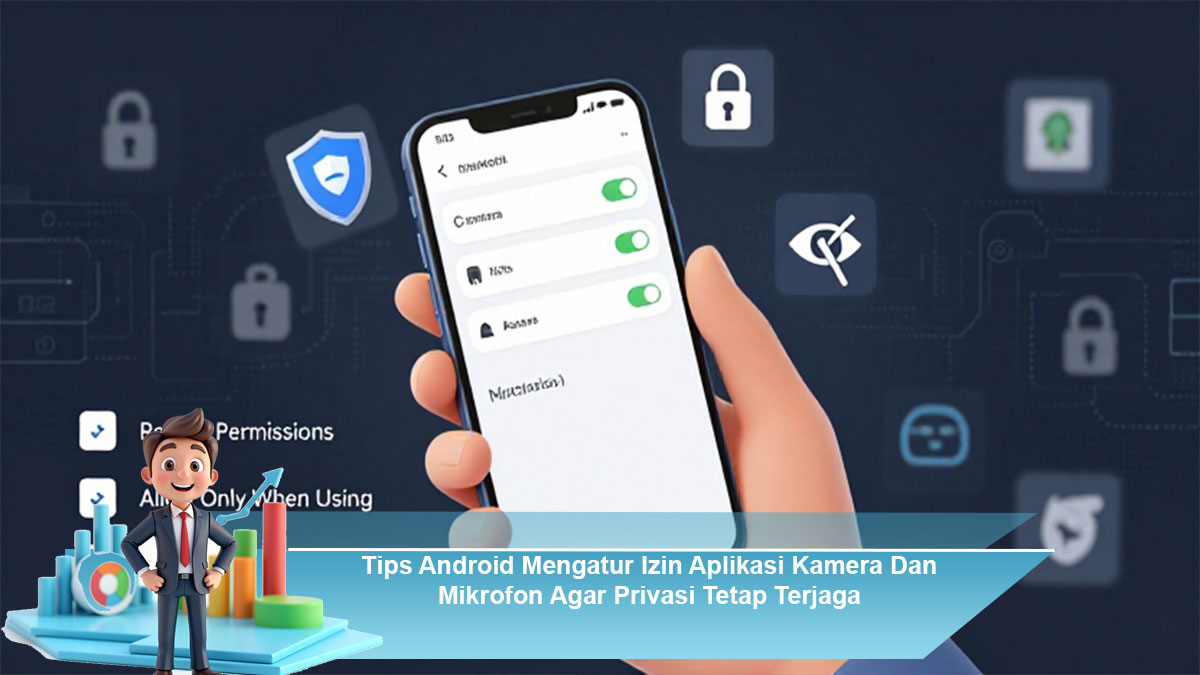
Pentingnya Mengatur Izin Aplikasi di Android
Di era digital saat ini, smartphone menjadi bagian penting dari kehidupan sehari-hari. Salah satu fitur utama yang sering digunakan adalah kamera dan mikrofon. Namun, penggunaan kedua fitur ini oleh aplikasi pihak ketiga dapat menimbulkan risiko terhadap privasi jika tidak dikontrol dengan baik. Oleh karena itu, memahami cara mengatur izin aplikasi di Android adalah langkah penting untuk menjaga keamanan data pribadi. Dengan pengaturan yang tepat, pengguna dapat memastikan aplikasi hanya mengakses kamera dan mikrofon saat benar-benar diperlukan, sehingga mencegah potensi penyalahgunaan informasi pribadi.
Memahami Jenis Izin Aplikasi
Android menyediakan dua jenis izin terkait privasi, yaitu izin “Diperlukan” dan izin “Opsional”. Izin “Diperlukan” adalah izin yang dibutuhkan aplikasi untuk berfungsi dengan benar, misalnya aplikasi kamera resmi yang membutuhkan akses kamera untuk mengambil foto. Sedangkan izin “Opsional” adalah akses yang tidak kritikal bagi fungsi aplikasi, contohnya aplikasi media sosial yang meminta akses mikrofon untuk fitur voice chat. Memahami perbedaan ini membantu pengguna menentukan izin mana yang benar-benar harus diberikan dan mana yang dapat dibatasi.
Cara Mengatur Izin Kamera di Android
Untuk mengatur izin kamera, buka menu Pengaturan, pilih Aplikasi, kemudian pilih aplikasi yang ingin diatur. Setelah itu pilih Izin, dan periksa status izin kamera. Android menyediakan beberapa opsi pengaturan seperti Izinkan selalu, Izinkan hanya saat aplikasi digunakan, dan Tolak. Mengatur izin hanya saat aplikasi digunakan merupakan pilihan yang paling aman karena mencegah aplikasi memanfaatkan kamera secara diam-diam di latar belakang. Pengaturan ini juga membantu mengurangi risiko aplikasi mengumpulkan gambar atau video pribadi tanpa sepengetahuan pengguna.
Cara Mengatur Izin Mikrofon di Android
Pengaturan mikrofon pada Android hampir serupa dengan kamera. Masuk ke Pengaturan > Aplikasi > [Nama Aplikasi] > Izin, lalu pilih opsi mikrofon. Disarankan untuk memilih Izinkan hanya saat aplikasi digunakan agar aplikasi tidak dapat merekam suara ketika tidak dibuka. Beberapa versi Android terbaru bahkan menambahkan indikator visual ketika mikrofon sedang digunakan, memberikan lapisan keamanan tambahan bagi pengguna. Dengan memanfaatkan fitur ini, pengguna dapat memantau aktivitas aplikasi secara real-time dan meminimalkan potensi penyadapan suara.
Menggunakan Fitur Kontrol Privasi Tambahan
Selain pengaturan izin langsung, Android juga menyediakan fitur Kontrol Privasi yang memungkinkan pengguna melihat semua aplikasi yang memiliki akses kamera dan mikrofon sekaligus. Dengan fitur ini, pengguna dapat dengan cepat menonaktifkan izin yang tidak diperlukan dan melakukan audit secara berkala. Pengaturan ini sangat berguna untuk aplikasi yang jarang digunakan atau aplikasi pihak ketiga yang bersifat mencurigakan.
Tips Tambahan Agar Privasi Lebih Aman
Beberapa tips tambahan untuk menjaga privasi di Android termasuk memperbarui sistem operasi secara rutin karena pembaruan biasanya menghadirkan perbaikan keamanan. Selain itu, hindari mengunduh aplikasi dari sumber tidak resmi, karena aplikasi tersebut berisiko menyalahgunakan izin kamera dan mikrofon. Pengguna juga dapat memanfaatkan aplikasi pihak ketiga yang khusus dirancang untuk memantau penggunaan sensor perangkat, sehingga mengetahui aktivitas aplikasi secara lebih detail.
Kesimpulan
Mengatur izin aplikasi kamera dan mikrofon di Android merupakan langkah krusial dalam menjaga privasi digital. Dengan memahami jenis izin, memanfaatkan pengaturan bawaan, dan menggunakan fitur kontrol tambahan, pengguna dapat mencegah penyalahgunaan data pribadi sekaligus tetap menikmati fungsi aplikasi dengan aman. Keamanan digital yang konsisten bukan hanya melindungi informasi pribadi, tetapi juga menciptakan pengalaman penggunaan smartphone yang lebih nyaman dan bebas dari risiko privasi.
About the Author