Masalah sinyal iPhone yang terus menerus “searching” setelah masuk pesawat sering membuat panik, apalagi jika Anda membutuhkan koneksi untuk komunikasi penting. Kondisi ini biasanya terjadi setelah mode pesawat dimatikan, tetapi perangkat tidak langsung menangkap jaringan seluler. Artikel ini akan membahas langkah cepat memperbaiki sinyal iPhone yang sering searching terus setelah masuk pesawat dengan penjelasan lengkap dan mudah dipahami agar koneksi kembali normal tanpa harus langsung ke service center.
Penyebab Sinyal iPhone Terus Searching Setelah Mode Pesawat
Sebelum melakukan perbaikan, penting memahami penyebabnya. Salah satu faktor utama adalah proses registrasi ulang jaringan yang gagal setelah mode pesawat dinonaktifkan. Saat berada di dalam pesawat, iPhone memutus seluruh koneksi nirkabel. Ketika mode pesawat dimatikan, sistem harus kembali mencari dan menghubungkan diri ke jaringan operator. Jika ada gangguan pada kartu SIM, pengaturan jaringan, atau sinyal operator sedang lemah, iPhone bisa terus berada pada status searching. Selain itu, bug iOS, pengaturan jaringan yang bermasalah, atau perpindahan lokasi dengan cakupan sinyal berbeda juga dapat menjadi pemicu.
Aktifkan dan Nonaktifkan Mode Pesawat Ulang
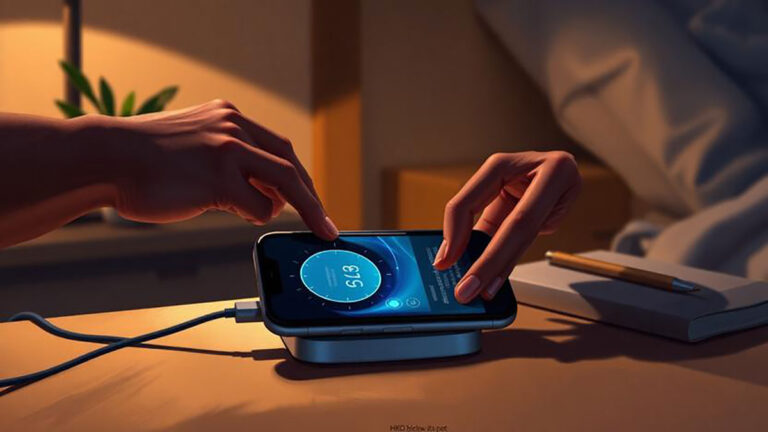
Langkah pertama yang paling cepat dan sederhana adalah mengaktifkan kembali mode pesawat selama beberapa detik lalu menonaktifkannya. Cara ini memaksa iPhone melakukan pencarian jaringan dari awal. Buka Control Center, aktifkan mode pesawat, tunggu sekitar 15 hingga 30 detik, kemudian matikan kembali. Dalam banyak kasus, metode ini efektif karena sistem melakukan refresh koneksi seluler secara otomatis.
Restart iPhone Untuk Menyegarkan Sistem
Jika sinyal iPhone masih searching terus, coba lakukan restart perangkat. Memulai ulang iPhone membantu membersihkan cache sementara dan menghentikan proses sistem yang mungkin error. Tekan dan tahan tombol daya sesuai tipe iPhone Anda hingga muncul opsi matikan, lalu nyalakan kembali setelah beberapa detik. Setelah menyala, periksa apakah sinyal sudah muncul normal dan tidak lagi searching.
Periksa Kartu SIM dan Slot SIM
Kartu SIM yang longgar atau kotor juga bisa menyebabkan iPhone kesulitan membaca jaringan. Matikan iPhone terlebih dahulu, lalu keluarkan SIM menggunakan ejector. Bersihkan bagian chip SIM secara perlahan menggunakan kain kering dan pastikan tidak ada debu di slot. Pasang kembali dengan benar lalu nyalakan perangkat. Jika memungkinkan, coba gunakan kartu SIM lain untuk memastikan apakah masalah berasal dari kartu atau perangkat.
Atur Ulang Pengaturan Jaringan
Langkah cepat memperbaiki sinyal iPhone yang sering searching terus setelah masuk pesawat berikutnya adalah melakukan reset pengaturan jaringan. Fitur ini tidak akan menghapus data pribadi, tetapi akan mengembalikan pengaturan WiFi, seluler, dan VPN ke kondisi awal. Masuk ke Pengaturan, pilih Umum, lalu Transfer atau Atur Ulang iPhone, kemudian pilih Atur Ulang Pengaturan Jaringan. Setelah proses selesai, iPhone akan restart otomatis dan mencoba menangkap jaringan kembali.
Pastikan Pengaturan Operator Sudah Terbaru
Pembaruan pengaturan operator sering kali berisi peningkatan kompatibilitas jaringan. Jika iPhone belum memperbarui pengaturan operator, sinyal bisa sulit terdeteksi. Masuk ke Pengaturan, pilih Umum, lalu Tentang. Jika tersedia pembaruan operator, biasanya akan muncul notifikasi otomatis. Lakukan pembaruan dan tunggu hingga proses selesai, kemudian cek kembali sinyal.
Perbarui Sistem iOS Ke Versi Terbaru
Bug pada sistem operasi juga dapat menyebabkan masalah jaringan. Pastikan iPhone Anda menggunakan versi iOS terbaru yang tersedia. Buka Pengaturan, pilih Umum, lalu Pembaruan Perangkat Lunak. Jika ada update, lakukan pengunduhan dan pemasangan. Versi terbaru biasanya membawa perbaikan bug termasuk peningkatan stabilitas koneksi seluler.
Cek Pengaturan Jaringan Seluler
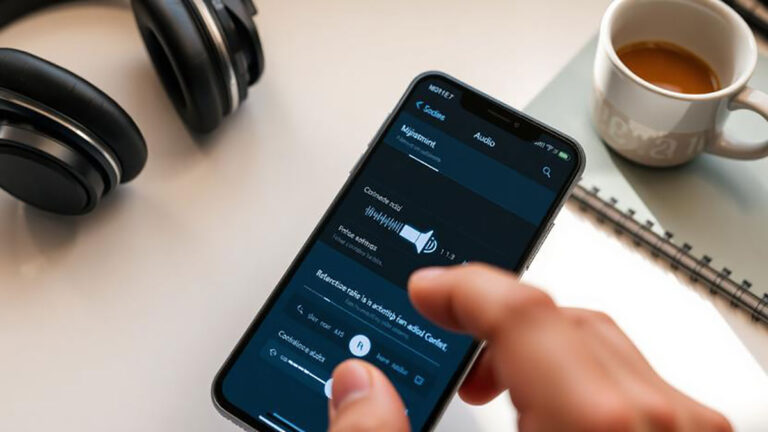
Masuk ke Pengaturan dan pilih Seluler untuk memastikan data seluler aktif. Periksa juga opsi Pilihan Data Seluler dan pastikan mode jaringan sesuai dengan dukungan operator, misalnya 4G atau 5G. Jika berada di lokasi dengan sinyal lemah, coba ubah sementara ke jaringan yang lebih rendah untuk melihat apakah koneksi lebih stabil.
Hubungi Operator atau Service Center Jika Masalah Berlanjut
Jika semua langkah sudah dilakukan namun sinyal iPhone tetap searching terus, kemungkinan ada gangguan dari pihak operator atau kerusakan pada komponen jaringan iPhone. Anda bisa menghubungi layanan pelanggan operator untuk memastikan tidak ada pemblokiran atau gangguan jaringan di wilayah Anda. Jika diperlukan, bawa perangkat ke service center resmi untuk pengecekan lebih lanjut.
Kesimpulan
Langkah cepat memperbaiki sinyal iPhone yang sering searching terus setelah masuk pesawat sebenarnya cukup mudah dilakukan sendiri di rumah. Mulai dari mengaktifkan ulang mode pesawat, restart iPhone, memeriksa kartu SIM, hingga reset pengaturan jaringan dapat menjadi solusi efektif. Pastikan juga sistem iOS dan pengaturan operator selalu dalam kondisi terbaru agar koneksi tetap stabil. Dengan memahami penyebab dan cara mengatasinya, Anda tidak perlu panik lagi saat sinyal iPhone tiba tiba terus searching setelah perjalanan udara.
About the Author