Merekam video menggunakan iPhone dikenal mampu menghasilkan kualitas gambar yang tajam dan stabil. Namun tidak sedikit pengguna yang mengeluhkan hasil video yang terlihat patah-patah, tidak halus, atau terasa kurang mulus saat diputar. Masalah ini biasanya bukan karena kerusakan perangkat, melainkan pengaturan kamera yang kurang tepat atau kondisi penggunaan yang tidak optimal. Dengan melakukan beberapa penyesuaian sederhana pada pengaturan kamera dan cara merekam, kualitas video dari iPhone bisa menjadi jauh lebih stabil dan profesional.
Mengatur Resolusi dan Frame Rate yang Tepat
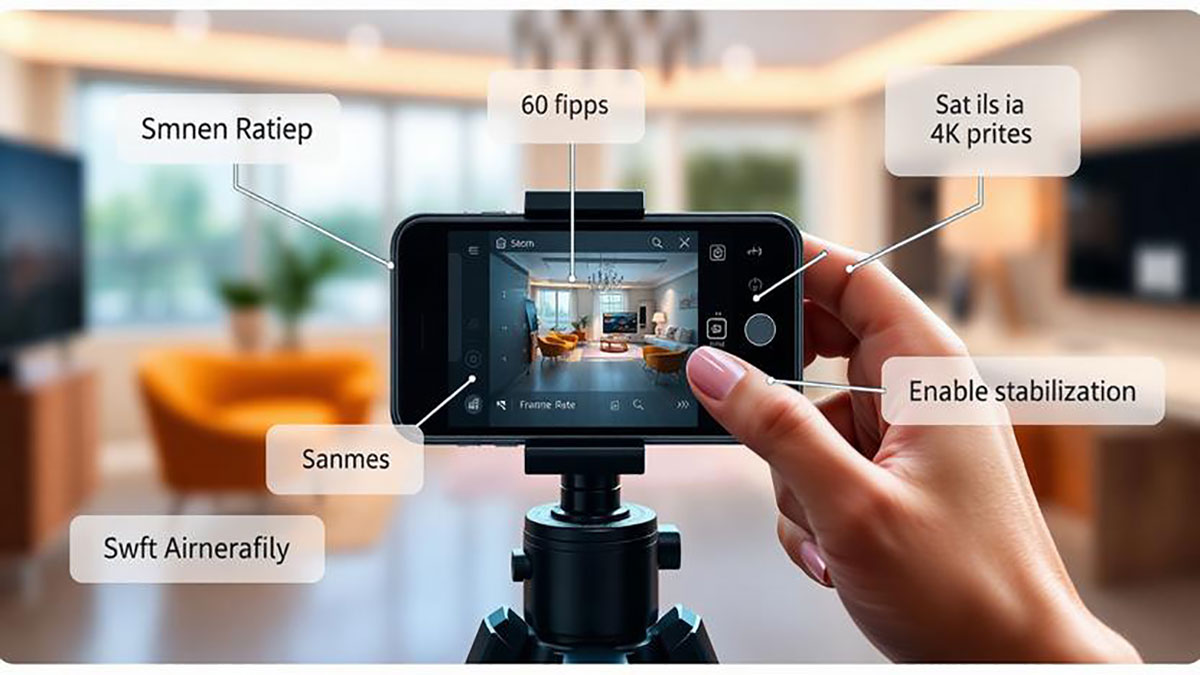
Salah satu penyebab utama video terlihat patah-patah adalah pemilihan resolusi dan frame rate yang tidak sesuai dengan kebutuhan. iPhone menyediakan beberapa pilihan resolusi seperti 720p, 1080p, hingga 4K dengan berbagai pilihan frame rate seperti 24 fps, 30 fps, dan 60 fps.
Jika ingin menghasilkan video yang halus, sebaiknya gunakan pengaturan 1080p dengan 60 fps. Frame rate yang lebih tinggi memungkinkan video merekam lebih banyak frame per detik sehingga gerakan terlihat lebih smooth. Pengaturan ini bisa ditemukan pada menu Settings lalu masuk ke Camera dan pilih Record Video.
Namun jika ruang penyimpanan terbatas, penggunaan 1080p 30 fps juga masih cukup baik untuk menghasilkan video yang stabil selama kondisi pencahayaan memadai.
Aktifkan Fitur Auto FPS
iPhone memiliki fitur Auto FPS yang dirancang untuk menyesuaikan frame rate secara otomatis sesuai kondisi cahaya. Saat merekam di tempat gelap, sistem akan menurunkan frame rate untuk membantu kamera menangkap cahaya lebih banyak sehingga video tetap terlihat jelas.
Dengan mengaktifkan fitur ini, kemungkinan video terlihat patah-patah dapat berkurang karena kamera secara otomatis menyesuaikan pengaturan terbaik. Fitur ini dapat ditemukan di menu pengaturan kamera dan sangat membantu terutama saat sering merekam di kondisi cahaya yang berubah-ubah.
Gunakan Fitur Stabilization
Getaran tangan juga sering menjadi penyebab video terlihat tidak stabil. Untungnya iPhone dilengkapi dengan teknologi stabilisasi yang cukup canggih. Fitur ini membantu meredam gerakan tangan sehingga video terlihat lebih halus.
Pastikan fitur Enhanced Stabilization atau Action Mode aktif ketika merekam video sambil bergerak. Mode ini sangat berguna saat merekam aktivitas seperti berjalan, berlari, atau mengambil video saat traveling.
Selain itu, gunakan kedua tangan saat memegang iPhone agar posisi kamera lebih stabil dan mengurangi getaran yang berlebihan.
Pastikan Penyimpanan Masih Cukup
Banyak pengguna tidak menyadari bahwa memori iPhone yang hampir penuh dapat memengaruhi performa saat merekam video. Ketika ruang penyimpanan sangat terbatas, sistem bisa mengalami penurunan performa sehingga proses perekaman menjadi kurang optimal.
Sebelum merekam video penting, pastikan ruang penyimpanan masih cukup lega. Menghapus file yang tidak diperlukan seperti foto lama, aplikasi yang jarang digunakan, atau video besar dapat membantu menjaga performa perangkat tetap stabil.
Hindari Merekam Saat Baterai Sangat Rendah
Kondisi baterai juga dapat memengaruhi performa perekaman video. Saat baterai berada pada level yang sangat rendah, sistem iPhone biasanya mengaktifkan mode penghemat daya yang bisa membatasi beberapa fungsi perangkat.
Hal ini dapat membuat proses perekaman tidak berjalan secara maksimal dan berpotensi menyebabkan video terlihat patah-patah. Sebaiknya pastikan baterai berada di atas 20 persen sebelum mulai merekam video, terutama jika ingin merekam dalam resolusi tinggi seperti 4K.
Tutup Aplikasi yang Berjalan di Latar Belakang
Aplikasi yang berjalan di latar belakang dapat memakan sumber daya sistem seperti RAM dan prosesor. Jika terlalu banyak aplikasi aktif, kinerja iPhone saat merekam video bisa menurun.
Sebelum mulai merekam, tutup aplikasi yang tidak diperlukan agar kamera dapat bekerja secara optimal. Cara ini sederhana tetapi cukup efektif untuk menjaga performa perangkat tetap stabil.
Gunakan Pencahayaan yang Cukup
Kondisi pencahayaan yang buruk dapat membuat kamera bekerja lebih keras untuk menangkap gambar. Akibatnya frame rate bisa menurun dan video terlihat kurang mulus.
Saat merekam video, usahakan berada di tempat yang memiliki pencahayaan cukup. Cahaya alami dari matahari biasanya memberikan hasil terbaik. Jika merekam di dalam ruangan, gunakan lampu tambahan agar kamera dapat menangkap gambar dengan lebih jelas.
Gunakan Tripod atau Gimbal
Bagi pengguna yang sering membuat konten video, penggunaan tripod atau gimbal bisa menjadi solusi terbaik untuk mendapatkan video yang benar-benar stabil. Tripod sangat cocok untuk pengambilan gambar statis seperti vlog atau wawancara.
Sementara itu, gimbal sangat membantu ketika merekam video sambil bergerak karena mampu menstabilkan gerakan secara mekanis. Dengan alat tambahan ini, hasil video dari iPhone bisa terlihat jauh lebih profesional dan bebas dari efek patah-patah.
Perbarui Sistem iOS Secara Berkala
Pembaruan sistem operasi sering kali membawa peningkatan performa dan perbaikan bug pada kamera. Jika iPhone menggunakan versi iOS yang sudah lama, ada kemungkinan beberapa fitur kamera tidak bekerja secara maksimal.
Memperbarui sistem ke versi terbaru dapat membantu meningkatkan stabilitas perekaman video serta mengoptimalkan kinerja perangkat secara keseluruhan.
Kesimpulan
Video iPhone yang terlihat patah-patah biasanya disebabkan oleh pengaturan kamera yang kurang tepat, kondisi perangkat yang tidak optimal, atau teknik pengambilan gambar yang kurang stabil. Dengan mengatur resolusi dan frame rate yang sesuai, memastikan penyimpanan cukup, menggunakan stabilisasi, serta memperhatikan pencahayaan, kualitas video dapat meningkat secara signifikan.
Pengguna juga dapat memanfaatkan alat tambahan seperti tripod atau gimbal untuk mendapatkan hasil yang lebih profesional. Dengan menerapkan tips setting kamera iPhone ini, proses merekam video akan menjadi lebih lancar dan hasilnya terlihat halus tanpa gangguan patah-patah.
About the Author