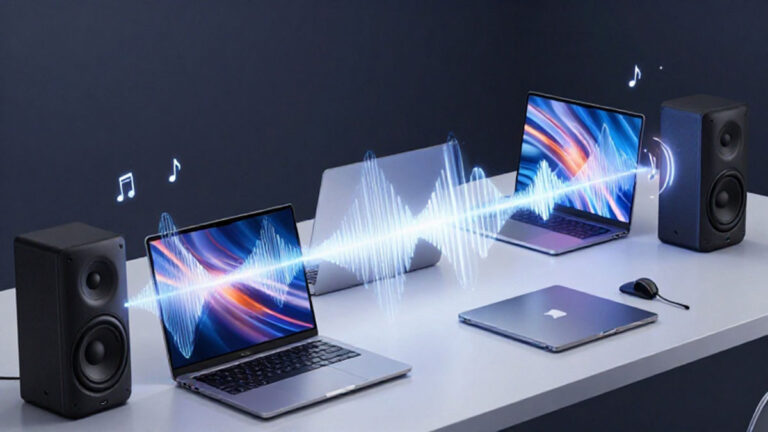
Merekam layar PC kini menjadi kebutuhan penting, baik untuk membuat tutorial, konten gaming, hingga presentasi kerja. Kabar baiknya, Anda tidak selalu membutuhkan aplikasi tambahan untuk melakukannya. Sistem operasi modern seperti Windows sudah menyediakan fitur bawaan yang mampu merekam layar lengkap dengan audio internal secara praktis dan cepat.
Manfaat Merekam Layar Tanpa Aplikasi Tambahan
Menggunakan fitur bawaan memberikan banyak keuntungan, mulai dari hemat ruang penyimpanan karena tidak perlu instal software tambahan hingga proses yang lebih aman tanpa risiko malware. Selain itu, fitur bawaan biasanya lebih ringan sehingga tidak membebani performa PC, terutama saat digunakan untuk merekam aktivitas berat seperti bermain game atau editing.
Menggunakan Fitur Xbox Game Bar di Windows
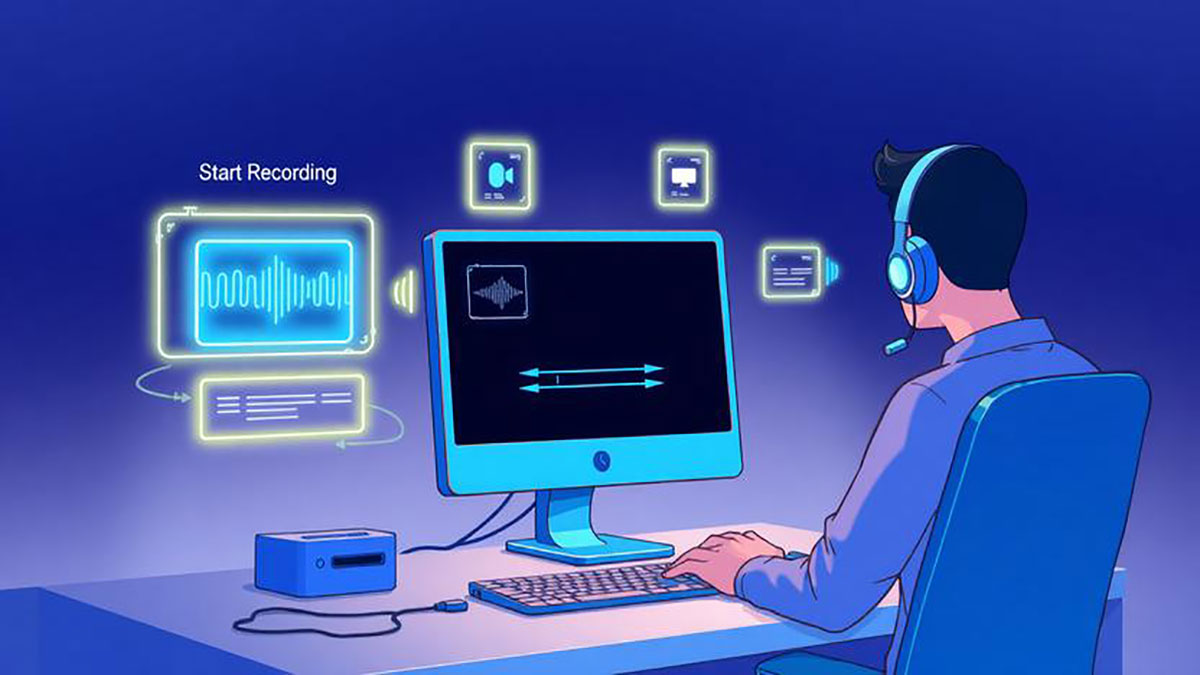
Windows memiliki fitur bawaan bernama Xbox Game Bar yang bisa digunakan untuk merekam layar sekaligus menangkap audio internal. Untuk mengaktifkannya, tekan tombol Windows + G pada keyboard. Setelah itu, akan muncul overlay yang berisi berbagai widget, termasuk fitur perekaman. Pastikan audio sistem aktif agar suara dari aplikasi atau game ikut terekam.
Saat mulai merekam, tekan tombol “Start Recording” atau gunakan shortcut Windows + Alt + R. Semua aktivitas layar akan direkam, termasuk suara dari sistem. Setelah selesai, tekan tombol stop dan hasil rekaman akan otomatis tersimpan di folder Videos, tepatnya di subfolder Captures.
Pengaturan Audio Agar Terekam Maksimal
Agar audio internal benar-benar masuk ke dalam rekaman, pastikan pengaturan suara di PC tidak dalam kondisi mute dan volume aplikasi yang digunakan cukup tinggi. Anda juga bisa membuka pengaturan Xbox Game Bar dan memastikan opsi audio diatur ke “All” agar suara sistem dan mikrofon bisa direkam bersamaan jika dibutuhkan.
Tips Hasil Rekaman Lebih Berkualitas
Gunakan resolusi layar yang sesuai dan tutup aplikasi yang tidak diperlukan agar performa tetap stabil selama proses perekaman. Selain itu, pastikan ruang penyimpanan mencukupi karena file video biasanya memiliki ukuran cukup besar. Jika ingin hasil lebih jernih, rekam dalam kondisi layar bersih tanpa notifikasi yang mengganggu.
Kapan Perlu Menggunakan Alternatif Lain
Meski fitur bawaan sudah cukup untuk kebutuhan dasar, ada beberapa keterbatasan seperti tidak bisa merekam seluruh desktop dalam kondisi tertentu atau minim fitur editing. Jika kebutuhan Anda lebih kompleks, barulah mempertimbangkan software tambahan. Namun untuk penggunaan cepat dan praktis, metode ini sudah lebih dari cukup.
Dengan memanfaatkan fitur bawaan Windows, Anda bisa merekam layar PC lengkap dengan audio internal tanpa ribet instal aplikasi tambahan. Cara ini sangat cocok untuk pemula maupun pengguna yang ingin solusi cepat, efisien, dan tetap menghasilkan kualitas rekaman yang baik.
About the Author